

Installation und Inbetriebnahme des Antivirenprogramms ClamAV für Linux
1. Allgemeines
Die Frage, ob man unter Linux einen Virenscanner, ein Antivirenprogramm, benötigt, wird i.a. nicht eindeutig mit ja oder nein beantwortet, da gibt es halt verschiedene Meinungen…
Viren und dergleichen gibt es auch für Linux, sie sind jedoch eher selten, der Aufwand, einen zu schreiben ist höher, wenn man ihn verbreiten lassen will, denn es gibt unterschiedliche Linux-Distributionen, das Virus „wirkt“ u.U. nicht für alle Distros.
Hinzu kommt, dass Linux höhere Sicherheitsanforderungen per se als Windows hat, was den Aufwand für das Virus erhöht.
Heruntergeladene Programme, damit auch Viren, brauchen Ausführungsrechte, die standardmäßig erst mal nicht vergeben sind.
Und die offiziellen Quellen, auch Paketquellen, Bibliotheken oder Repositories genannt, aus denen man Programme unter Linux herunterlädt und installiert, sind geprüft und sollten virenfrei sein.
Das gilt auch für Microsoft, Google und Apple; diese Anbieter für Betriebssysteme (Windows, Android, iOS) haben überhaupt kein Interesse, Viren zu verteilen, das Image würde nachhaltig beschädigt.
Android ist übrigens auch ein Linux und iOS basiert auf BSD, welches ein UNIX-Abkömmling, ebenso wie Linux, ist.
Gute Quellen außer den offiziellen Quellen sind immer auch Programme, die open source sind; der Code dazu ist nämlich veröffentlicht und wird auch geprüft.
Die Gefahr ist hier deutlich geringer, aber auch nicht gänzlich ausgeschlossen.
Merke: Ein 100%-ige Sicherheit gibt es nicht!
Kein Hersteller für Betriebssysteme wird unterschreiben, das nichts diesbezüglich passieren kann!
Und Programmentwickler müssen mit dem Betriebssystem zusammenarbeiten, sie wissen u.U. gar nicht, ob sie einen Virus verteilen, weil sie einfach Komponenten aus dem Betriebssystem verwenden.
Zusammengefasst ist die Antwort zu Antivirenprogramm ja/nein also: jaein!
Meine persönliche Meinung ist allerdings: ja!
Dazu sehe ich vor allem zwei wichtige Gründe:
A) Mail-Anhänge
Eines der Haupteinstiegsmöglichkeiten für Viren sind „verseuchte“ Mail-Anhänge, die man evtl. herunterlädt.
Wenn sie „verseucht“ sind, dann i.d.R. mit Schadcode für Windows, er tut Linux also nichts, allerdings kann man diese Dateien weiterverschicken und der Empfänger bekommt den Schadcode.
Man ist also „Wirt“ für das Virus, analog wie es bei Krankheits-Viren ist; man selbst wird nicht infiziert, aber jemand anderes.
Mit einem Virenscanner kann man solche Dateien prüfen, und Ihre Bekannten, Freunde, werden es Ihnen danken, wenn Sie es tun!
B) Online-Banking
Bei Online-Banking besteht immer besondere Vorsicht, schon alleine deshalb, weil es ums Geld geht.
In den AGB fürs Online-Banking steht sinngemäß, dass man sein System, also Betriebssystem, immer aktuell halten muss.
Das schließt auch ein, dass man ein Antivirenprogramm installiert haben muss; es wird nicht explizit erwähnt, aber es wird erwartet.
Im Schadensfall hat man die Beweispflicht gegenüber der Bank, dass man seinen Rechner sicher betrieben hat; ich möchte meiner Bank nicht erklären müssen, dass ich keinen Virenscanner im Einsatz hatte.
Den Vorwurf der Fahrlässigkeit kann ich dann nicht entkräften.
Hinweis:
Achten Sie beim Online-Banking im Browser auch immer darauf, eine verschlüsselte https- nicht eine http-Verbindung zu benutzen (s steht für secure, die Verbindung ist dann verschlüsselt).
In öffentlichen Netzen, z.B. im Hotel, Ferienhaus, etc… ist ein VPN zusätzlich sinnvoll; das gibt es meist für wenig Geld, manchmal sogar kostenlos, und „schottet“ Sie hinreichend ab.
Es gibt Technik, die WLAN-Kommunikation abgreift, und wenn das dann nicht verschlüsselt ist…
Man muss jetzt nicht den Super-Alleskönner als Virenscanner, Antivirenprogramm installiert haben, den gibt es sowieso nicht; bei einem neuen Virus müssen auch erst mal die sogenannten Signaturen dazu dem Antivirenprogramm mitgeteilt werden.
Das geschieht nicht sofort zeitgleich, aber bei guten Programmen automatisiert und zeitnah und das ist m.E. auch ausreichend.
Ein neuer Virus hat also zunächst immer einen zeitlichen Vorteil.
Und wenn Sie irgendwo noch einen Windows-Rechner betreiben: nutzen Sie Defender, das Microsoft eigene Antivirenprogramm, welches mitinstalliert ist und nur aktiviert werden muss, wenn es nicht schon geschehen ist.
Zurück zu Linux: welches Antivirenprogramm soll man nehmen?
Es gibt sicherlich das ein oder andere, meist kostenpflichtige Antivirenprogramm, für Linux gibt es ClamAV, welches über die offiziellen Quellen installiert werden kann.
2. ClamAV (https://www.clamav.net/).
ClamAV ist open source, kostenlos und bietet hinreichend Schutz vor böswilliger Schadsoftware.
Hauptaugenmerk sind hier Viren für Windows, die man auch unter Linux, wie oben beschrieben, „mitschleppen“ kann.
Aber die Signaturdatenbank – das ist die Datenbank für „Schädlinge“ – wird ständig verbessert und auch hinsichtlich Linux berücksichtigt.
ClamAV muss einerseits heruntergeladen und konfiguriert werden, weil es nicht unter Linux standardmäßig dabei ist.
Wenn die Software einmal installiert ist, muss noch ein weiterer Schritt erfolgen: wollen wir, das ClamAV im Hintergrund tätig ist, muss dazu ein Dienst, ein Prozess, bereitgestellt werden, der eine Überwachung ausführt und auch dafür sorgt, dass die Signaturdatenbank aktualisiert wird; das ist bei Windows vom Prinzip her nicht anders.
2.1 Herunterladen der Software (hier für Linux Mint)
Rufen Sie die Anwendungsverwaltung über das Linux Mint – Hauptmenü auf:

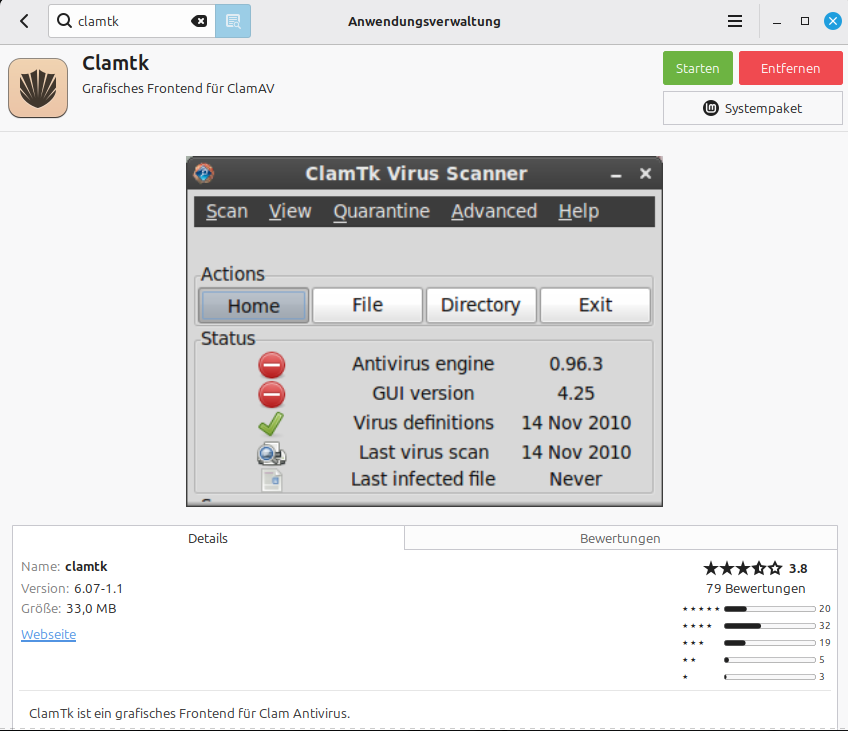
Geben Sie im Suchfeld Clamtk ein (Clamtk installiert neben ClamAV auch eine grafische Oberfläche zur Konfiguration mit):

Klicken Sie auf Clamtk und installieren Sie diese Software (nicht clamtk-gnome) durch Betätigen von „Installieren“ auf der grünen Schaltfläche; ein zusätzliches Fenster wird erscheinen, drücken Sie weiter auf „Fortfahren“.
Dabei müssen Sie nochmal ihr Passwort zur Legitimation eingeben.
Nach der Installation können Sie in diesem Fenster Clamtk direkt öffnen (Starten) oder Sie suchen es im Linux Mint – Hauptmenü durch Eingabe in der oberen Zeile:
oder:
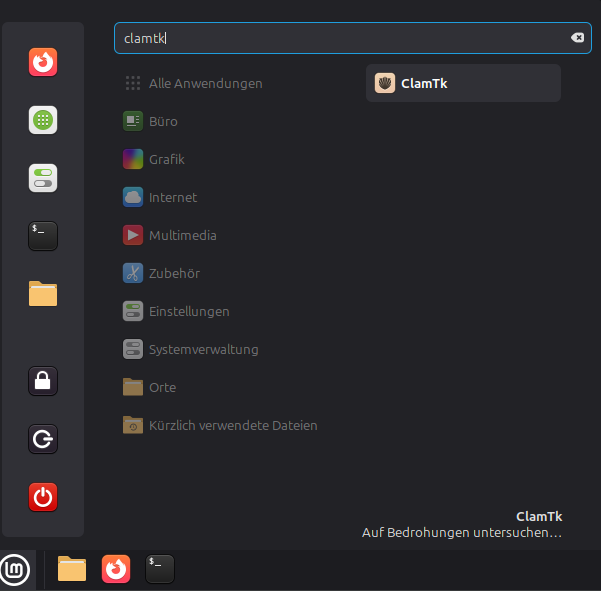
Danach erscheint nachfolgendes Fenster, wo Sie folgende Einträge zur Konfiguration durchführen:
2.2 Konfiguration
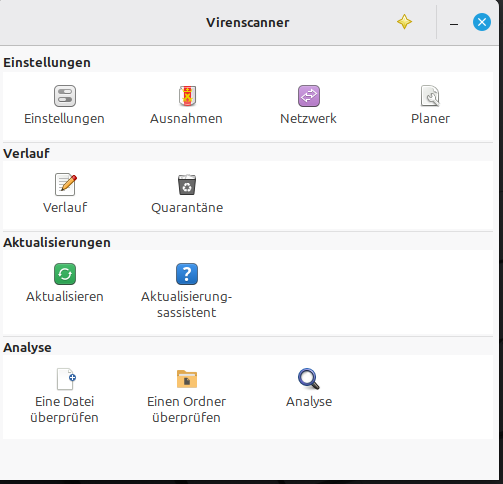
Unter „Einstellungen“ wählen sie alles an:
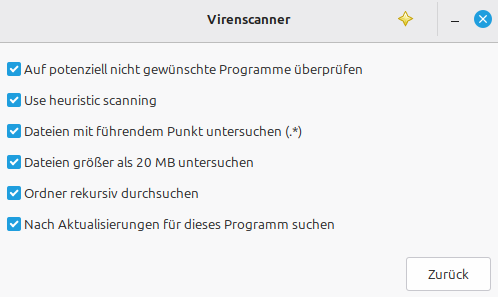
Hinweis: Dateien mit führendem Punkt „.“ sind versteckte Dateien, die normalerweise nicht angezeigt werden.
Sie können diese im Dateiexplorer sichtbar machen (Ansicht → Verborgene Dateien anzeigen) und Sie werden dann sehen, dass es davon zahreiche in Ihrem Home-Verzeichnis (\home\<User>) gibt.
Unter „Planer“ geben Sie im oberen Teil eine Uhrzeit an, wann eine Überprüfung stattfinden soll, z. B. 18 für 18 Uhr:

Betätigen Sie das dicke Pluszeichen im oberen Teil.
Damit wird die Uhrzeit übernommen, allerdings nicht angezeigt, sondern wieder 0; das sollt Sie nicht verwirren:

Wenn Sie „Aktualisieren“ auswählen, sehen Sie anschließend, dass Aktualisierungen automatisch heruntergeladen werden:
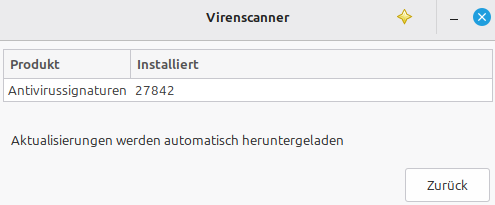
Der „Aktualisierungsassistent“ zeigt folgendes:

Das war’s zur Konfiguartion, die anderen Punkte brauchen wir weiter nicht zu berücksichtigen.
Wenn Sie einzelne Dateien prüfen wollen, dann gehen sie in den Bereich „Analyse“, dort können Sie Dateien und ganze Verzeichnisse überprüfen.
Das empfiehlt sich u. a., wenn Sie Dateien, Programme, bekommen haben, die nicht über die normale Softwareverteilung innerhalb der Anwendungsverwaltung kommen, aber auch Mail-Anhänge, wie zuvor erwähnt, wo Sie sich nicht sicher sind.
Laden Sie die Anhänge ggf. herunter, aber öffnen Sie sie nicht, und prüfen Sie sie mit den Analysemöglichkeiten.
Wenn alles soweit ok ist, sollten Sie keine Probleme bekommen.
2.3 Einrichtung der Dienste
Nun haben wir die Software und auch die Konfiguration soweit fertig, allerdings geschieht nichts aus dem Nichts, d. h. es müssen Automatisierungen her, um die Software mit ihrer Konfiguration im Hintergrund auszuführen.
Dafür müssen Dienste, Prozesse, eingerichtet werden, die Ihnen die Arbeit abnehmen, analog zur Windows-Welt.
Wie geht das?
Leider nicht mit „Klick und Klack“ in einer grafischen Oberfläche sondern durch direkte Kommunikation mit dem Betriebssystem, d. h. Sie müssen ein Terminal-Fenster öffnen und dort Anweisungen hineinschreiben.
Das Terminal-Fenster oder kurz Terminal ist das Pendant zum DOS-Fenster (CMD) in Windows und sieht auch so aus; man ruft es aus der Leiste in Linux Mint oder auch mit der Tastenkombination (gleichzeitig): STRG+ALT+t auf.
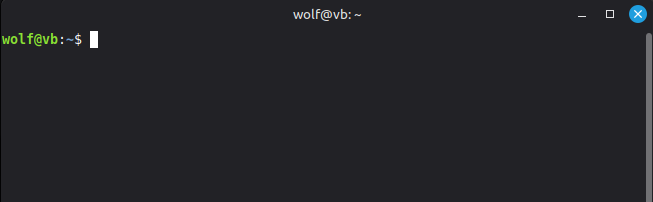
Man sieht einen blinkenden Cursor, hier hinter dem Benutzer „wolf“ (das bin ich), ein „@“ und dem Rechnernamen „vb“ (bei der Installation so vergeben) sowie „-$“.
Das System wartet nun auf Eingaben…
Viele Personen arbeiten nicht gerne mit einem Terminal, allerdings lässt sich das bei keinem Betriebssystem völlig vermeiden, auch nicht bei Windows, gelegentlich geht es nicht anders, aber es hält sich normalerweise in Grenzen.
Gerade Linux Mint mit dem Cinamon-Desktop bietet hier hohen Komfort.
Führen Sie einfach nachfolgende Anweisungen (bold, kursiv) in der angegeben Reihenfolge aus.
Zunächst das System ggf. aktualisieren:
sudo apt-get update
und
sudo apt-get upgrade
Mit sudo erhalten sie administrative Rechte, d.h. Sie werden aufgefordert, sich per Passwort-Eingabe zu legitimieren.
Achtung: bei der Passworteingabe werden keine Stellen bzw. Sternchen angezeigt, wenn man will, kann man das allerdings einstellen.
Beantworten Sie Fragen, die gestellt werden mit J bzw. Y.
Die notwendige Software zum Einrichten der Dienste holen:
sudo apt install clamav-daemon
und:
sudo apt install clamav-freshclam
Zu freshclam: diese Software sorgt für das Aktualisieren der Signaturdatenbanken der Viren.
Damit sind die erforderlichen Softwareteile vorhanden.
Jetzt werden noch die Dienste im System eingerichtet:
sudo systemctl enable clamav-daemon
und:
sudo systemctl enable clamav-freshclam
Die Dienste sind nun eingerichtet, aber noch nicht gestartet, dies geschieht durch:
sudo systemctl start clamav-daemon
und:
sudo systemctl start clamav-freshclam
2.4 Überprüfung
Jetzt überprüfen wir noch ob alles richtig gelaufen ist:
sudo systemctl status clamav-daemon
Es erscheint im Terminal etwa diese Ausgabe:
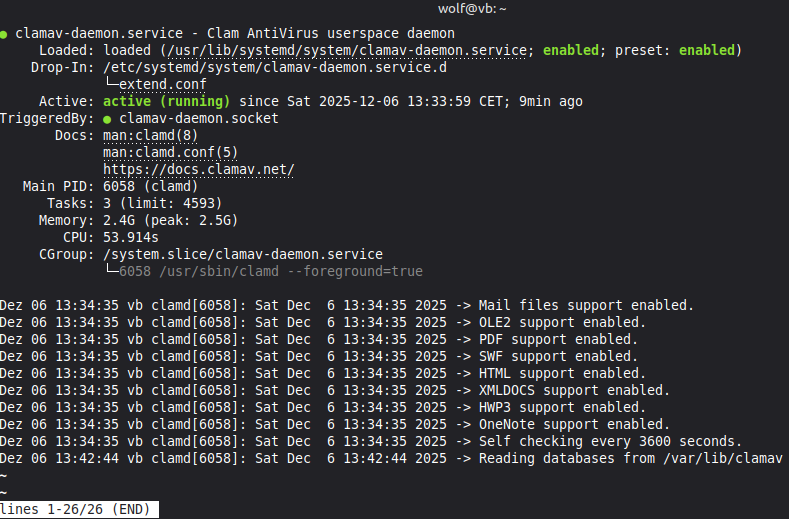
Grün ist gekennzeichnet, dass Der Dienst enabled, also eingerichtet ist, und auch läuft active (running).
Verlassen Sie diese Ausgabe mit STRG+c.
Wiederholen Sie die Eingabe analog zu freshclam:
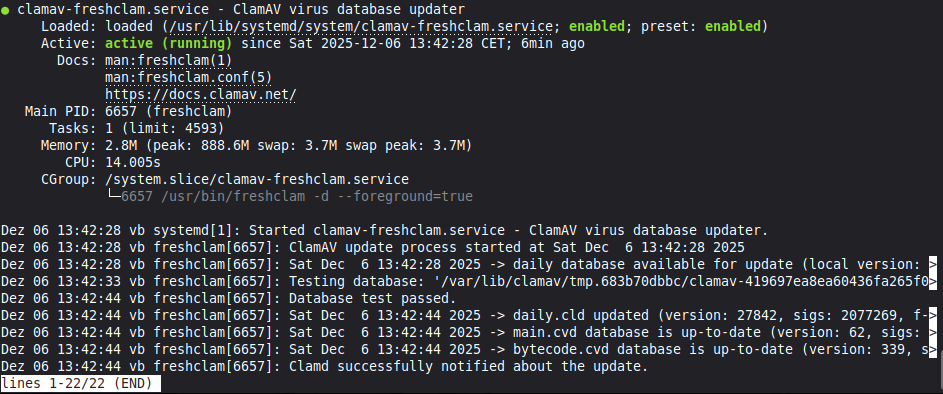
sudo systemctl status clamav-freshclam
Die Ausgabe ist ähnlich:
Beim Starten des Rechners werden diese Dienste nun automatisch mit gestartet.
(Für Interessierte: Der initiale Dienst, der beim Starten ausgeführt wird, heißt „systemd“, ihm sagt man durch „systemctl enable“ und „systemctl start“, dass er Dienst einzurichten und zu starten hat.)
Man kann auch über das Linux Mint – Menü prüfen, ob die Dienste/Prozesse laufen:
Systemverwaltung -> Systemüberwachung öffnet nachfolgendes Fenster:
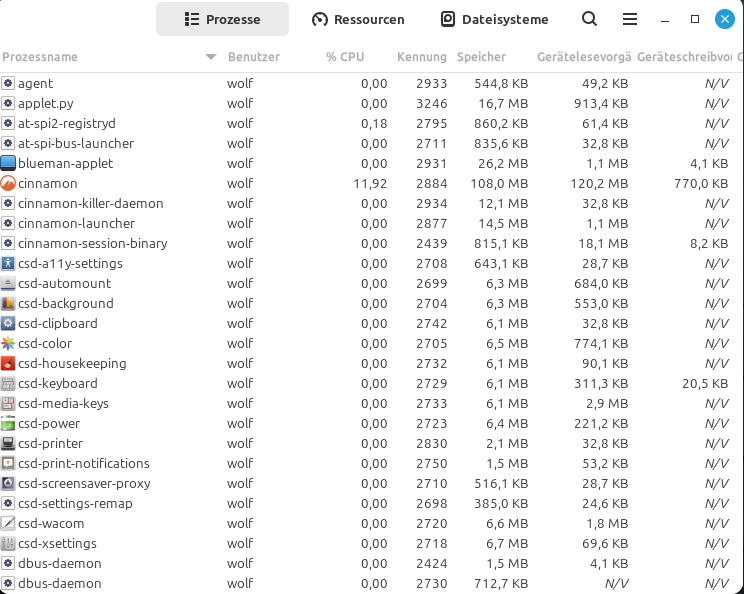
Man klickt auf die drei waagrechten Striche oben in der Kopfzeile und wählt „Alle Prozesse“ an:
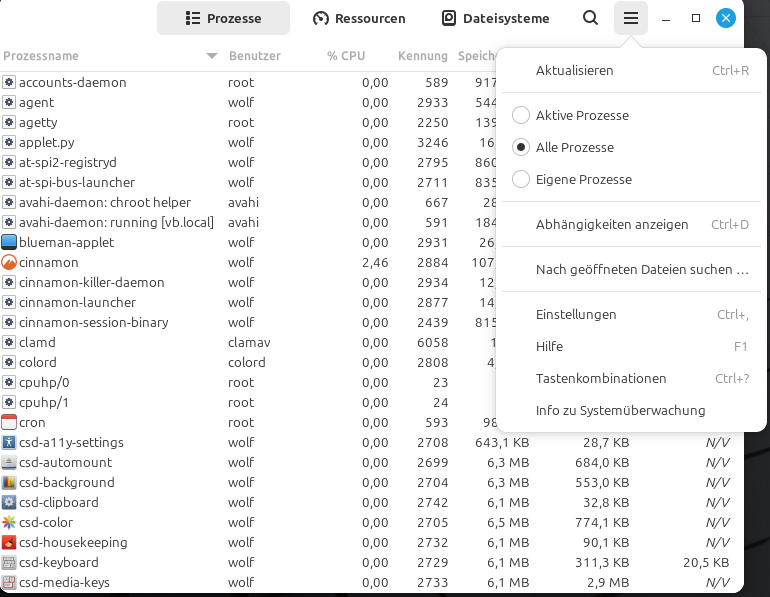
Wenn man dann in der Anzeige blättert, sollte man die Prozesse „clamd“ und „freshclam“ sehen:
…

…

…
3. Schlussbetrachtung
Das war‘s, Sie haben nun einen zusätzlichen Schutz.
Ich hoffe, ich konnte dieses Thema für Sie verständlich darstellen.
Wenn es irgendwelche Fragen gibt, besuchen Sie uns auf unseren LUG Sauerland – Treffen in Meschede oder Eslohe oder auf unseren Linux Presentation Days in Meschede, die zweimal im Jahr stattfinden; melden Sie sich bitte aber zuvor bei der VHS Hochsauerlandkreis (https://www.vhs-hsk.de/) dazu an: wenn keine Nachfrage besteht, fallen Termine schon mal aus.